Betaflight-Rates einstellen: Center, Max und Expo verstehen
Rates legen fest, wie schnell sich deine Drohne dreht, wenn du den Stick bewegst: wenig in der Mitte, viel am Anschlag. Dieser Ratgeber zeigt, wo du sie in der Betaflight-App einstellst, und erklärt die drei Werte, die Rates-Typen, ein sauberes Vorgehen und die typischen Fehler. Außer den Standardwerten von Betaflight findest du hier keine konkreten Zahlen: Deine hängen von deinem Flugstil ab und lassen sich messen.
Was Rates sind
Betaflight rechnet die Stickposition in eine Drehrate in Grad pro Sekunde um. Die Betaflight-Doku beschreibt das so: „Ein Rates-Modell ist die Mathematik, mit der die Stickposition in eine Drehrate in °/s umgerechnet wird. Drei Parameter, RCRate, Rate und Expo, bestimmen die Kurve des Rates-Modells.“1 Und: „Üblicherweise macht die Mathematik die Sticks in der Mitte weniger empfindlich und weiter außen empfindlicher.“2 Es gibt mehrere Rates-Modelle; seit Betaflight 4.3 ist Actual Rates der Standard. Dort heißen die drei Werte in der Betaflight-App „Mittlere Empfindlichkeit“, „Max. Rate“ und „Exponentiell“ (englisch Center Sensitivity, Max Rate, Expo).
Wo stellst du die Rates in der Betaflight-App ein?
In der Betaflight-App (app.betaflight.com oder die Desktop- und Mobil-Version, Stand 2026.6.2) liegen die Rates in einem Unter-Tab, den man leicht übersieht:
- Tab „PID-Einstellungen“ in der linken Leiste öffnen, die Drohne ist per USB verbunden. Der Tab startet immer im Unter-Tab „PID-Profileinstellungen“; das „Profile“ oben links ist dort das PID-Profil, nicht das Ratenprofil.
- Unter-Tab „Rate Profile Settings“ wählen. So heißt er auch in der deutschen App.
- Oben links bei „Ratenprofil“ das Profil wählen, „Ratenprofil 1“ bis „Ratenprofil 4“. Daneben steht sein „Ratenprofilname“, oben rechts „Ratenprofil kopieren“.
- Links „Drehraten Typ“, seit Betaflight 4.3 ab Werk „Actual“. Darunter die Tabelle „Basic/Acro Raten“ mit den Zeilen Roll, Pitch und Yaw und den Spalten „Mittlere Empfindlichkeit“ (Center), „Max. Rate“ (Max) und „Exponentiell“ (Expo). Die vierte Spalte rechnet die App selbst aus, die „Ratenvorschau“ darunter zeichnet die Kurve.
- Unten „Speichern“ klicken.
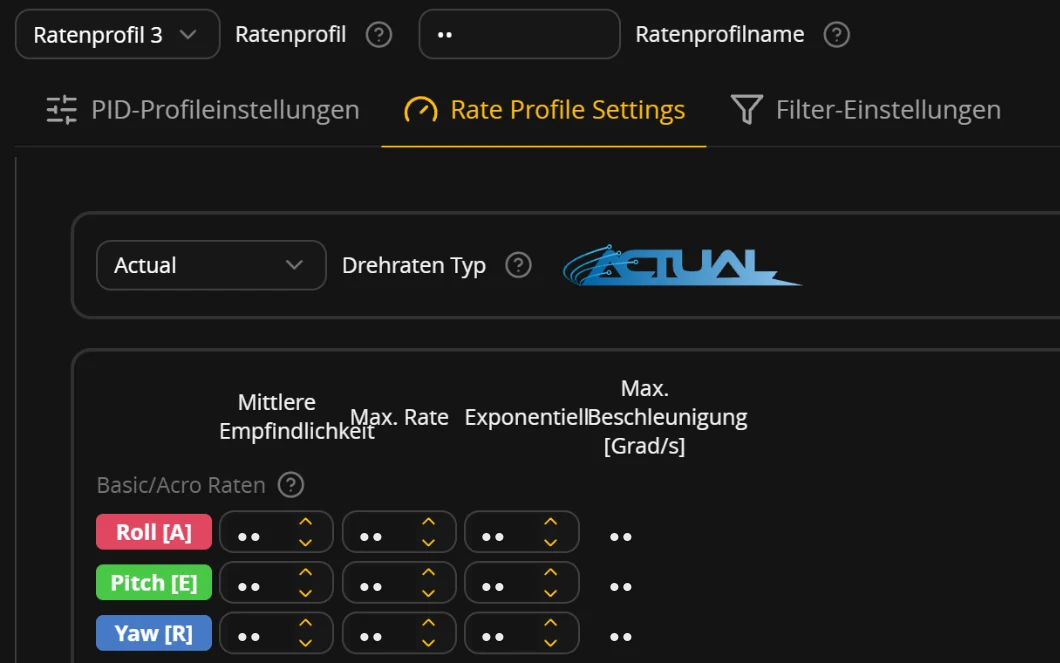
Ein anderes Ratenprofil gilt sofort, sobald du es oben links wählst, dauerhaft aber erst nach „Speichern“. Solange geänderte Werte nicht gespeichert sind, ist die Profilwahl gesperrt: erst „Speichern“ oder „Neu laden“. Im Tab „Kommandozeile“ wechselst du das Ratenprofil mit rateprofile 0 bis rateprofile 3 (die Kommandozeile zählt ab 0), danach save.
Was die drei Werte bewirken
| Wert | Wirkung | Was du am Stick spürst |
|---|---|---|
| Center (Center Sensitivity) | Steigung der Kurve in der Stickmitte, direkt in °/s. | Wie empfindlich kleine Korrekturen sind. Hoch = nervös in der Mitte, niedrig = ruhig, aber du brauchst mehr Weg für Kurven. |
| Max (Max Rate) | Drehrate bei vollem Stickausschlag in °/s. | Wie schnell Rolls und Flips drehen. Zu niedrig = Tricks fühlen sich zäh an, zu hoch = der letzte Zentimeter Stick ist kaum dosierbar. |
| Expo | Verschiebt den Knick der Kurve nach außen, ohne Center und Max zu verändern. | Wie lange die Mitte „weich“ bleibt, bevor die Rate steil ansteigt. Mehr Expo = längere ruhige Mitte und ein steilerer Rand. |
Die Betaflight-Doku zu den neuen Rates-Modi formuliert es so: „In beiden neuen Modellen verschiebt Expo die Kurve weiter nach außen, ändert aber weder die Empfindlichkeit in der Mitte (Steigung der RC-Rate-Kurve in der Mitte) noch die maximale Rate. Mehr Expo zieht die Mitten-Rate weiter nach außen, sodass die Drohne erst schnell dreht, wenn deine Sticks weit draußen sind.“3 Deshalb lohnt es sich, die drei Werte getrennt zu denken: Mitte, Anschlag und der Übergang dazwischen.
Die Standard-Rates von Betaflight
Mit diesen Rates startet ein frisch geflashter Flugcontroller (FC). Sie stehen so im Quellcode der Firmware (controlrate_profile.c, Betaflight 2026.6.2, die aktuelle Version am 10. November 2026), in jedem Ratenprofil gleich:
| Achse | Center | Max | Expo |
|---|---|---|---|
| Roll | 70 °/s | 670 °/s | 0,00 |
| Pitch | 70 °/s | 670 °/s | 0,00 |
| Yaw | 70 °/s | 670 °/s | 0,00 |
In der CLI speichert Betaflight Center und Max geteilt durch 10 und Expo mal 100: roll_rc_rate = 7 ist Center 70 °/s, roll_srate = 67 ist Max 670 °/s, roll_expo = 0 ist Expo 0,00, für Pitch und Yaw genauso, dazu rates_type = ACTUAL. Das ist ein neutraler Ausgangspunkt der Firmware, keine Einstellung für deinen Flugstil.
Warum die Mitte so weich und das Max so hoch ist, erklärt die Doku zu Betaflight 4.3, mit der diese Werte kamen: „die neuen Standardwerte sind in der Mitte weicher (mittlere Empfindlichkeit 70, gegenüber etwa 200 bei den alten Betaflight-Standardwerten) und reagieren weiter außen stärker.“4
Welche Rates zum Start?
Mit dem Standard, mit dem Betaflight selbst startet: Drehraten Typ Actual, auf allen drei Achsen Center 70 °/s, Max 670 °/s und Expo 0,00. Auf einem frisch geflashten FC steht er schon so. Zahlen anderer Piloten passen zu deren Händen, Funke und Drohne, nicht unbedingt zu deinen (mehr unter Typische Fehler).
Welche Werte zu dir passen, zeigt dein eigener Log. Flieg 3 bis 5 Akkus mit deinen aktuellen Rates und zieh den Log in den Gratis-Check: Er misst, wie du den Stick nutzt und ob deine Kurve dazu passt, ohne Konto, die Datei bleibt bei dir. Wie so ein Ergebnis aussieht, zeigt das Beispiel-Ergebnis.
Deine Rates fühlenDeine Actual Rates neben dem Betaflight-Standard, mit Regler oder Funke.
Trag deine Werte aus der Betaflight-App ein (Drehraten Typ „Actual“: Mittlere Empfindlichkeit, Max. Rate, Exponentiell). Dann schieb den Regler oder schließ deine Funke per USB an (EdgeTX/OpenTX: USB-Joystick). Beide Drohnen rollen mit derselben Stickstellung, links mit deinen Rates, rechts mit dem Betaflight-Standard. Das zeigt die Kurve, keine Flugphysik.
Diesen Wert speichert Betaflight bei Actual Rates nicht: Center 10 bis 2000 °/s, Max 0 bis 2000 °/s, je in 10er-Schritten, Expo 0,00 bis 1,00. Die Vorschau rechnet mit dem letzten gültigen Wert.
Die Rechnung läuft in deinem Browser, es wird nichts gesendet oder gespeichert.
Die fünf Rates-Typen
Unter „Drehraten Typ“ bietet die App fünf Typen an: Betaflight, Raceflight, KISS, Actual und Quick. Die Doku: „Betaflight unterstützt die Modelle Actual, Quick, Betaflight, Raceflight und Kiss.“5 Der Typ gilt je Ratenprofil (in der CLI rates_type), und je nach Typ bedeuten die drei Zahlen etwas anderes. Die App benennt die Spalten deshalb um:
| Typ | Spalten in der App | Was die Zahlen festlegen |
|---|---|---|
| Actual | Mittlere Empfindlichkeit · Max. Rate · Exponentiell | Mitte und Anschlag direkt in °/s, Expo verschiebt nur den Knick. Standard seit 4.3. |
| Quick | RC Rate · Max. Rate · Exponentiell | Mitte über RC Rate, Anschlag direkt in °/s, Expo formt den Übergang. |
| Betaflight | RC Rate · Rate · RC Expo | Mitte und Anschlag ergeben sich aus allen drei Zahlen zusammen. Standard bis 4.2. |
| KISS | RC Rate · Rate · RC-Kurve | wie Betaflight |
| Raceflight | Rate · Acro+ · Exponentiell | wie Betaflight |
Zu den drei älteren Typen schreibt die Doku: „Bei den Rates-Modellen Betaflight, Kiss und Raceflight ändern sich die maximale Rate und die Empfindlichkeit in der Mitte, sobald man einen der drei Werte des Modells ändert.“6
Vorsicht beim Wechsel: Die App rechnet deine Werte nicht um, sondern setzt die Standardkurve des neuen Typs ein. Im englischen Original der Warnung heißt es: „Wenn du den Rates-Typ änderst, werden deine Rates auf eine Standardkurve gesetzt.“7 Notier deine Werte vorher. Wie du sie als Actual mitnimmst, steht im Ratgeber Betaflight-Rates in Actual umrechnen.
Die Formeln aus dem Quellcode
So rechnet Betaflight 2026.6.2 die Stickposition in eine Drehrate um (rc.c, Funktionen applyBetaflightRates bis applyQuickRates). x ist der Stick von −1 bis 1, rate die Drehrate in °/s, rc_rate, srate und expo sind die Werte, wie sie in der CLI stehen.
Actual      c = rc_rate·10;  M = srate·10;  e = expo/100
            rate = x·c + max(0, M − c)·|x|·(x⁵·e + x·(1 − e))

Betaflight  x' = x·|x|³·e + x·(1 − e)                 e = expo/100
            r = rc_rate/100;  if r > 2: r = r + 14.54·(r − 2)
            rate = 200·r·x' / (1 − |x|·srate/100)

KISS        rate = 2·rc_rate·(x³·c + x·(1 − c)) / (1 − |x|·srate/100)
            c = expo/100

Raceflight  x' = x·(1 + expo/100·(x² − 1))
            rate = 10·rc_rate·x'·(1 + |x|·srate/100)

Quick       m = 2·rc_rate;  M = max(srate·10, m);  k = (M/m − 1)/(M/m)
            g = |x|³·e + |x|·(1 − e)                 e = expo/100
            rate = x·m / (1 − g·k)
Die Nenner hält Betaflight zwischen 0,01 und 1, KISS und Quick begrenzen auf 1998 °/s. Zum Schluss begrenzt bei allen Typen rate_limit die Drehrate, ab Werk 1998 °/s.
Wie gut passen deine Rates zu deinem Stick? Der Gratis-Check misst es an deinem Blackbox-Log. Ohne Konto, die Datei bleibt bei dir.
Noch kein Log? Beispiel-Ergebnis ansehen · Logging einschalten, mit Bildern
Für deinen nächsten Flugtag
- Betaflight-App, Tab Flugschreiber: Log-Gerät Flash oder SD-Karte, Log-Geschwindigkeit 1 kHz
- RC Commands, Setpoint und Gyro an, dann „Speichern und Neustarten“
- 3 bis 5 Akkus ganz normal Acro fliegen
- Danach den Log von der Drohne holen und in den Gratis-Check ziehen
Actual oder Betaflight-Rates?
Bis Betaflight 4.2 war der Typ Betaflight der Standard, seit 4.3 ist es Actual. Die Doku: „Ab 4.3 sind Actual Rates der neue Standard in Betaflight.“8 Der Unterschied liegt darin, wie die drei Zahlen zusammenhängen:
| Betaflight | Actual | |
|---|---|---|
| Felder | RC Rate · Rate · RC Expo | Mittlere Empfindlichkeit · Max. Rate · Exponentiell |
| Mitte | ergibt sich aus RC Rate und RC Expo | direkt in °/s |
| Anschlag | ergibt sich aus RC Rate und Rate | direkt in °/s |
| Expo | ändert auch die Mitte | verschiebt nur den Knick, Mitte und Max bleiben |
Fliegst du Betaflight-Rates, zeigt die App in der vierten Spalte Mitte und Max in °/s an („Mitte - Max“). So kannst du sie direkt mit Actual vergleichen. Die Kurve als Actual nachbauen kann der Umrechner: Er behält Mitte und Anschlag und sucht das passende Expo.
Eine Falle beim Kopieren aus der CLI beschreibt die Doku zu 4.3: „Fügt jemand seine Betaflight-Rates-Zahlen etwa aus einem ‚diff all‘ ein, fehlt die Angabe rates_type. Dann sind Actual Rates aktiv, aber mit den CLI-Zahlen der Betaflight-Rates. Die Drohne ist nicht flugfähig!“9 Kopierst du Rates, nimm deshalb immer die Zeile rates_type mit.
Woran du erkennst, was nicht passt
- Zu nervös, zu empfindlich: Du korrigierst ständig nach, kleine Stickbewegungen machen zu viel. Das ist die Mitte: Center zu hoch oder Expo zu niedrig für deine Feinkorrekturen.
- Zu träge in Kurven und Gaps: Du musst den Stick weit bewegen, bevor etwas passiert. Die ruhige Mitte reicht zu weit nach außen: Expo zu hoch oder Center zu niedrig.
- Rolls und Flips zu langsam: Am Anschlag fehlt Drehrate. Das ist Max, nicht Center.
- Ungenutzter Stickweg: Du fliegst normal mit höchstens einem Drittel des Sticks und der Rest ist nur für Tricks da. Dann steigt die Kurve zu spät an; der Gratis-Check von fpvrates zeigt dir diesen Anteil als „ungenutzt“.
So gehst du vor
- Erst messen, dann ändern. Flieg 3 bis 5 Akkus ganz normal mit deinen aktuellen Rates und mit eingeschalteter Blackbox (Anleitung). So siehst du, wo dein Stick wirklich unterwegs ist, statt zu raten.
- Ein Wert zur Zeit. Ändere nur, was zum Symptom passt. Wer Center, Max und Expo gleichzeitig dreht, weiß hinterher nicht, was gewirkt hat. Dasselbe gilt für Feedforward und RC-Smoothing: nicht zusammen mit den Rates umstellen.
- Neues Ratenprofil. Betaflight hat mehrere Ratenprofile: seit Version 4.4 vier, so auch in 2026.6.2; in 4.3 waren es je nach Board sechs oder drei. Leg die neuen Werte auf ein eigenes Profil, dann bleiben die alten erhalten. In der CLI zählen die Profile ab 0, in der App ab 1; ein CLI-Block mit
rateprofile 2schreibt also Ratenprofil 3. - Profil wirklich aktivieren. Die Doku: „Wenn du ein Ratenprofil auswählst, wird dieses Ratenprofil damit auch für den laufenden Betrieb aktiviert.“10 In der App gilt die Wahl sofort, dauerhaft aber erst nach „Speichern“. Liegt die Profilwahl auf einem Schalter der Funke, entscheidet beim Einschalten die Schalterstellung (siehe Rates per Schalter umschalten). Kontrolliere in der App unter PID-Einstellungen → Rate Profile Settings oben links bei „Ratenprofil“, welches Profil aktiv ist.
- Einfliegen, dann nachmessen. Die Betaflight-Doku sagt es knapp: „Es braucht Zeit, sich an geänderte Rates zu gewöhnen. Überstürz nichts.“11 Flieg die neuen Rates 5 bis 10 Akkus, bis sie sich gewohnt anfühlen, und schau dann mit einem neuen Log, ob sich deine Stick-Nutzung verändert hat.
Rates per Schalter umschalten
Mit einem 3-Stufen-Schalter an der Funke wechselst du zwischen drei Ratenprofilen, etwa zwischen alten und neuen Rates. Im Tab „Modi“ gibt es dafür keinen Modus, es geht über den Tab „Anpassungen“. Den zeigt die App nur im Expertenmodus.
- Expertenmodus einschalten: unten in der linken Leiste auf den Schraubenschlüssel klicken (Tooltip „Toggle expert mode“).
- Tab „Anpassungen“ öffnen und in einer freien Zeile „falls aktiviert“ einschalten.
- „falls Kanal“: der AUX-Kanal deines Schalters. „ist im Bereich von“: den ganzen Bereich von 900 bis 2100 einstellen; beim Einschalten der Zeile setzt die App nur 1300 bis 1700.
- „dann füge hinzu“: „Auswahl Ratenprofil“. „über Kanal“: derselbe AUX-Kanal.
- „Speichern“ klicken.
So steht es auch in der Doku: „Wähl als Bereich den ganzen Bereich von 900 bis 2100. Wähl im Auswahlmenü Rate Profile Selection. Via Channel ist derselbe AUX-Kanal wie der verwendete.“12
Danach wählt der Schalter in Betaflight 2026.6.2: unten Ratenprofil 1, in der Mitte Ratenprofil 2, oben Ratenprofil 3. Ratenprofil 4 erreichst du mit einem 3-Stufen-Schalter nicht. Hat die Drohne einen Piepser, bestätigt sie einen Wechsel mit einem, zwei oder drei Tönen. Beim Einschalten zählt die Schalterstellung: „Beim Start von Betaflight wird das aktive Profil über die Stellung des AUX-Kanals gewählt.“13 Welches Ratenprofil gerade gilt, zeigt das OSD-Element „Profil: PID und Raten“, etwa „1-3“ für PID-Profil 1 und Ratenprofil 3.
In der Kommandozeile geht dasselbe mit adjrange. Das Beispiel aus der Betaflight-Doku für einen Schalter auf AUX4 (die Kommandozeile zählt die AUX-Kanäle ab 0, AUX4 ist also 3): adjrange 11 0 3 900 2100 12 3 0 0, danach save. Ohne Schalter wechselst du das Ratenprofil in der App (oben links unter Rate Profile Settings), in der Kommandozeile mit rateprofile oder im OSD-Menü unter PROFILE → RATE PROF. Mehr zu den vier Profilen, zu diff all, zur Anzeige im OSD und zu typischen Fehlern: Rate-Profile in Betaflight.
Typische Fehler
- Zahlen von anderen übernehmen. Die Betaflight-Doku nennt grobe Bereiche je Stil („Racer bevorzugen eine linearere Kurve mit einer maximalen Drehrate von etwa 550–650 °/s“14, Freestyle „hohe maximale Drehraten (850–1200 °/s)“15). Das sind Beobachtungen über Gruppen, keine Einstellung für dich: Gimbals, Funke, Drohne und Gewohnheiten unterscheiden sich.
- Alles auf einmal ändern. Rates, PIDs, Filter und Feedforward in einem Schritt: dann ist jede Verbesserung oder Verschlechterung unerklärlich.
- Zu früh urteilen. Neue Rates fühlen sich die ersten Akkus fast immer falsch an, weil dein Muskelgedächtnis noch die alte Kurve erwartet.
- Profil vergessen. Werte gespeichert, aber der Schalter steht noch auf dem alten Profil: du fliegst weiter die alten Rates.
Was fpvrates dazu beiträgt
fpvrates ist kein Rates-Rechner. Es liest deinen Blackbox-Log im Browser und misst fünf Stick-Zonen je Achse: Fein, Präzision, normaler Flug, ungenutzter Weg und Anschlag. Der Gratis-Check zeigt diese Zonen und die Steilheit deiner aktuellen Kurve; der Tuning-Pass macht daraus einen Vorschlag für Center, Max und Expo, den du als CLI-Block in ein eigenes Ratenprofil schreibst, und misst nach jeder Runde neu, bis sich nichts Relevantes mehr bewegt.
Originalzitate (Englisch) und Quellen
Die Zitate stammen aus der englischen Betaflight-Doku und dem Betaflight-Quellcode. Im Text stehen sie von fpvrates übersetzt, hier im Wortlaut mit Quelle.
- “A rate model is the mathematics used to transform the stick position to a turn rate in deg/s. Three parameters, RCRate, Rate, and Expo, determine the curve of the rate model.” Betaflight-Doku: Rate Calculator ↩
- “Typically the maths makes the sticks less sensitive in the center and more sensitive further out.” Betaflight-Doku: Rate Calculator ↩
- “In both the new models, expo shifts the curve further out, but doesn't change either the center sensitivity (slope of the RC rate curve at center), or the max rate. Higher expo extends the center rate further out, so the quad won't spin fast until your sticks are a long way out.” Betaflight-Doku: Betaflight 4.2 Tuning Notes ↩
- “the new defaults are softer in the center (center sensitivity of 70, compared to about 200 in Betaflight's old defaults), and more responsive further out.” Betaflight-Doku: Betaflight 4.3 Tuning Notes ↩
- “Betaflight supports Actual, Quick, Betaflight, Raceflight and Kiss models.” Betaflight-Doku: Rate Calculator ↩
- “The maximum rate and center sensitivity of Betaflight, Kiss and Raceflight rates models are altered by changing any of the three values in the model.” Betaflight-Doku: Rate Calculator ↩
- “If you change the rates type your rates will be set to a default curve.” Betaflight-Quellcode: Betaflight App 2026.6.2, locales/en/messages.json (dialogRatesTypeNote) ↩
- “Starting from 4.3, Actual Rates will be the new Betaflight default.” Betaflight-Doku: Betaflight 4.3 Tuning Notes ↩
- “If a user pastes in their Betaflight rates numbers from say a 'diff all', the rates_type information will not be included. The result will be that Actual Rates will be active, but with Betaflight CLI numbers. The quad will be un-flyable!” Betaflight-Doku: Betaflight 4.3 Tuning Notes ↩
- “The action of selecting a Rate Profile also activates that rate profile for current use.” Betaflight-Doku: Profiles ↩
- “It takes time to get accustomed to a change in rates. Don't rush.” Betaflight-Doku: Rate Calculator ↩
- “For the Range, Select the whole Range from 900 to 2100. Select Rate Profile Selection from the drop-down menu. Via Channel is the same as the AUX channel used.” Betaflight-Doku: Profiles ↩
- “When BetaFlight boots the active profile is selected by the position of the AUX channel.” Betaflight-Doku: Profiles ↩
- “racers prefer a more linear curve with a maximum turn rate of around 550-650 deg/s” Betaflight-Doku: Rate Calculator ↩
- “high maximum turn rates (850-1200 deg/s)” Betaflight-Doku: Rate Calculator ↩
Stand: 11. November 2026